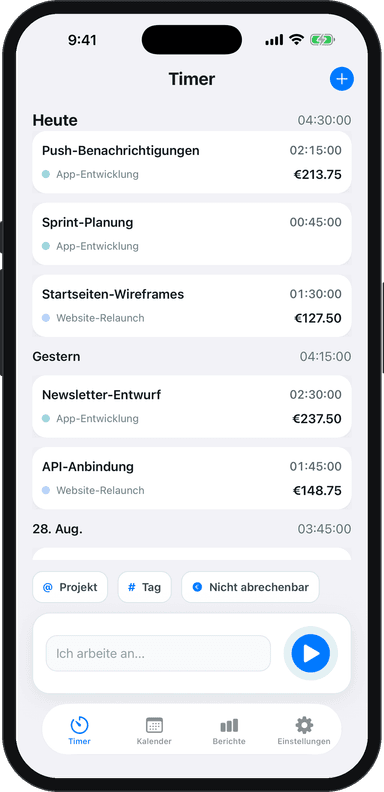
Zeiterfassung Widget iPhone: Tipps für Freiberufler
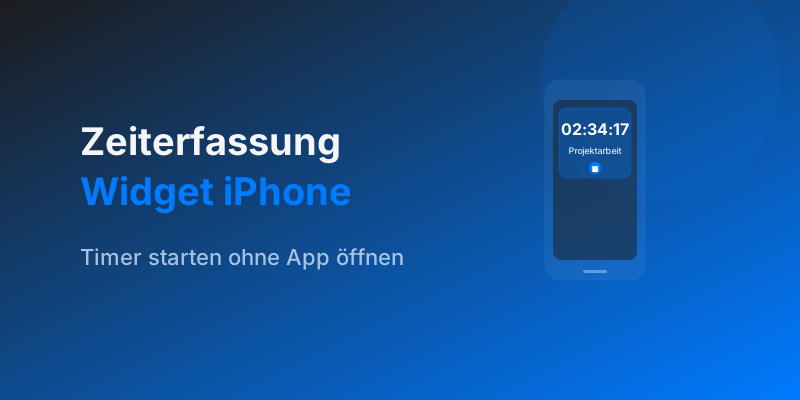
Jede Sekunde, die du mit dem Öffnen einer App verschwendest, ist eine Sekunde, in der du vergisst, die Zeit zu starten. Das Zeiterfassung-Widget für iPhone löst genau dieses Problem: Start und Stopp direkt vom Homescreen oder der Sperrbildschirm — ohne App öffnen.
Warum das Widget die Zeiterfassung revolutioniert
Das größte Problem bei der Zeiterfassung ist nicht das Vergessen — es ist die Hürde. Je mehr Schritte nötig sind, um eine Zeit zu starten, desto öfter passiert es, dass man es gar nicht tut.
Mit dem iPhone-Widget für Zeiterfassung:
- Ein Tap auf dem Homescreen startet die Stoppuhr
- Kein App-Öffnen nötig — der Timer läuft sofort
- Laufende Zeit sichtbar auf dem Homescreen: du siehst immer, was läuft
- Schneller Stop zwischen Meetings oder Calls
Für Freiberufler, die viel zwischen Projekten wechseln oder unterwegs arbeiten, ist das Widget ein erheblicher Produktivitätsvorteil.
iPhone Widget einrichten: Schritt für Schritt
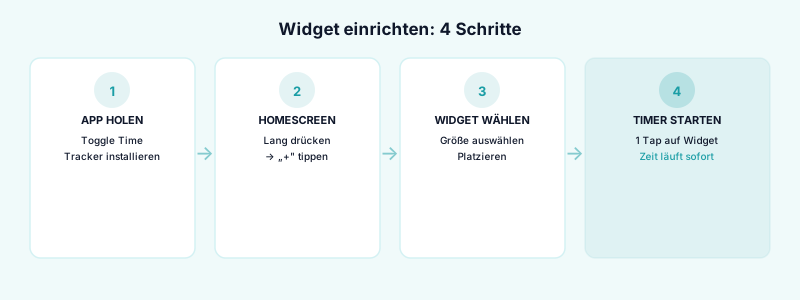
Schritt 1: Toggle Time Tracker herunterladen Lade die App aus dem App Store herunter.
Schritt 2: Homescreen-Widget hinzufügen
- Homescreen lange gedrückt halten (bis die Icons wackeln)
- Oben links „+" tippen
- „Toggle Time Tracker" in der Widget-Suche suchen
- Widget-Größe wählen: kleines Widget (Timer-Start) oder großes Widget (mit Projektübersicht)
- Zum Homescreen hinzufügen und Position wählen
Schritt 3: Widget konfigurieren Das Widget zeigt standardmäßig die letzte Zeiterfassung und ermöglicht schnellen Re-Start. Du kannst auch Projekte direkt im Widget verknüpfen.
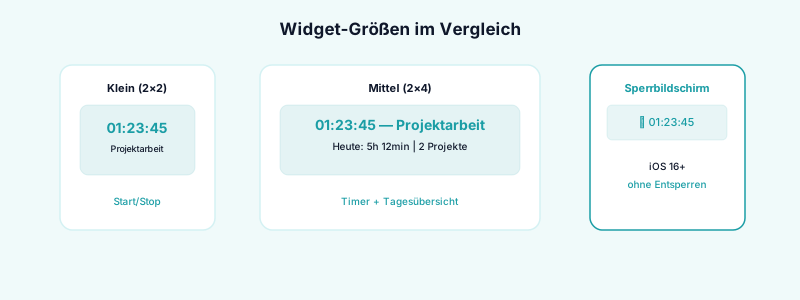
Schritt 4: Sperrbildschirm-Widget (iOS 16+) Auf iPhones mit iOS 16 oder neuer kannst du das Zeiterfassungs-Widget auch direkt auf dem Sperrbildschirm platzieren — so siehst du den laufenden Timer sogar ohne Entsperren des iPhones.
Widget-Typen und ihre Verwendung
Kleines Widget (2x2):
- Zeigt laufende Zeit und Projektname
- Ein Tap startet/stoppt die aktuelle Erfassung
- Ideal für den Homescreen oben rechts
Mittleres Widget (2x4):
- Zeigt laufende Zeit + heutige Gesamtstunden
- Schnellzugriff auf die letzten 2-3 Projekte
- Gut für die zweite Homescreen-Seite
Großes Widget (4x4):
- Vollständige Tagesübersicht
- Alle Projekte mit Zeiten
- Gut für produktive Phasen, wenn du viele Projekte parallel trackst
Tipps für maximale Widget-Effizienz
Sperrbildschirm nutzen: Platziere ein kleines Widget auf dem Sperrbildschirm. Dann siehst du sofort, ob eine Zeit läuft — auch wenn dein Handy in der Tasche war.
Focus-Modus kombinieren: Richte auf dem iPhone einen „Arbeit"-Focus-Modus ein, der automatisch den richtigen Homescreen mit dem Zeiterfassungs-Widget zeigt.
Standby-Modus (iOS 17+): Wenn du dein iPhone auf dem Schreibtisch im Querformat liegst, wird der Standby-Modus aktiviert. Das Zeiterfassungs-Widget ist dort perfekt sichtbar.
Apple Watch: Wenn du eine Apple Watch hast, nutze die Complication auf dem Zifferblatt für noch schnelleren Zugriff.
Häufige Fragen zum Zeiterfassungs-Widget
Funktioniert das Widget offline? Ja — der Timer läuft lokal. Die Synchronisation erfolgt, sobald eine Internetverbindung vorhanden ist.
Kann ich mehrere Timer gleichzeitig laufen lassen? Nein — ein aktiver Timer pro Zeitpunkt. Das ist absichtlich so, denn Multitasking bei der Zeiterfassung führt zu Ungenauigkeiten.
Was passiert, wenn ich vergesse zu stoppen? Toggle Time Tracker zeigt dir beim nächsten Start einen Hinweis, dass noch ein Timer läuft, und fragt, ob du den alten stoppen möchtest.
Die Kombination aus Widget und Zeiterfassung auf dem iPhone macht es für Freiberufler so einfach wie möglich, jede Stunde zu erfassen — ohne Reibung, ohne Ausreden.
Toggle Time Tracker herunterladen und das iPhone-Widget für schnelle Zeiterfassung direkt vom Homescreen einrichten.